
Jak przygotować MacBooka do serwisu? Co zrobić przed oddaniem komputera do naprawy
Przygotowanie MacBooka do serwisu jest ważne nie tylko ze względu na samą naprawę. Komputer często przechowuje dokumenty firmowe, projekty, zdjęcia, pocztę, hasła, dane klientów i dostęp do usług online. Dlatego przed oddaniem sprzętu warto zadbać o kopię zapasową, konto Apple, szyfrowanie dysku i dokładny opis usterki.
Dobrze przygotowany MacBook pozwala szybciej rozpocząć diagnostykę, ogranicza ryzyko utraty danych i pomaga technikowi odróżnić problem sprzętowy od błędu systemu, akcesoriów albo ustawień użytkownika.
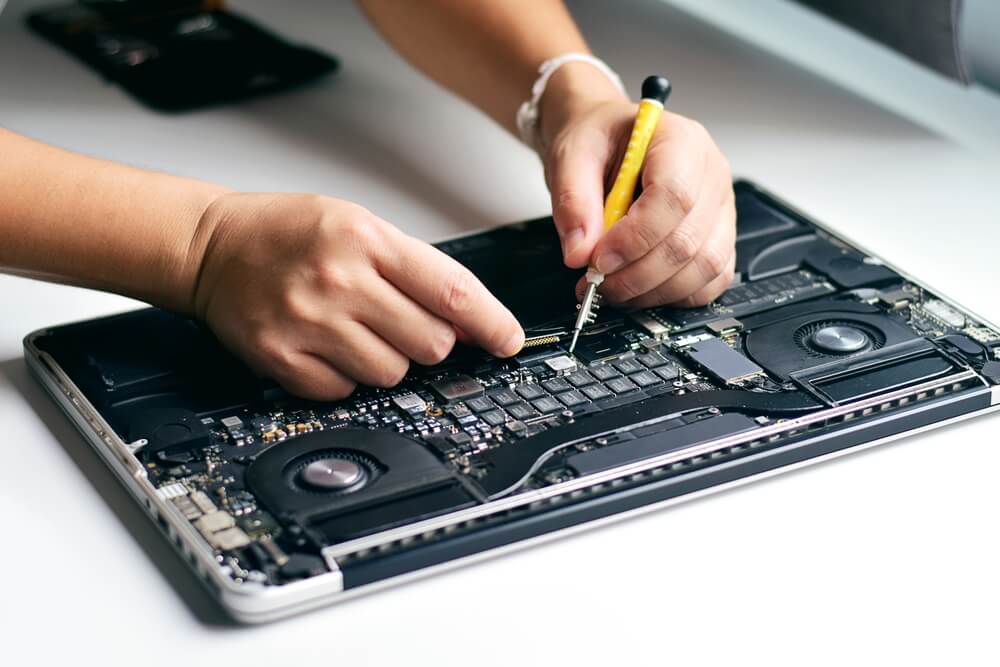
MacBook to dla wielu osób główne narzędzie pracy. Awaria klawiatury, baterii, ekranu, portu USB-C, gładzika albo płyty głównej potrafi zatrzymać projekty, kontakt z klientami i codzienne obowiązki. Dlatego przygotowanie komputera do serwisu powinno zacząć się od ochrony danych, a nie od samego zgłoszenia naprawy.
Nie każda naprawa oznacza ryzyko utraty plików, ale podczas diagnostyki może pojawić się konieczność wykonania testów, odtworzenia systemu, wymiany podzespołu albo sprawdzenia komputera na innym koncie użytkownika. Aktualna kopia zapasowa i dostęp do konta Apple bardzo ułatwiają cały proces.
Ten poradnik dotyczy zarówno MacBooka Air, jak i MacBooka Pro. Sprawdzi się przed wizytą w serwisie stacjonarnym, przed naprawą wysyłkową oraz w sytuacji, gdy komputer działa tylko częściowo — na przykład nie ładuje się, nie włącza, ma uszkodzony ekran albo został zalany.
Backup MacBooka przed serwisem
Backup to najważniejszy krok przed oddaniem MacBooka do naprawy. Dotyczy to zarówno komputerów prywatnych, jak i firmowych. Kopia zapasowa zabezpiecza dokumenty, zdjęcia, projekty, ustawienia aplikacji, pocztę i dane, których nie da się łatwo odtworzyć po awarii.
Nawet jeśli zgłaszasz prosty problem, na przykład zużytą baterię, niedziałający port albo uszkodzoną klawiaturę, nie zakładaj, że dane na pewno pozostaną nietknięte. Serwis nie usuwa danych bez potrzeby, ale przy diagnostyce i procedurach naprawczych zawsze lepiej mieć bezpieczną i aktualną kopię.
Jeśli problem dotyczy zasilania, szybkiego rozładowywania lub komunikatów o stanie akumulatora, po zabezpieczeniu danych możesz sprawdzić usługę wymiana baterii MacBook.
Co sprawdzić po wykonaniu kopii?
- czy backup zakończył się poprawnie, a nie tylko rozpoczął,
- czy najważniejsze foldery, projekty i dokumenty są widoczne poza komputerem,
- czy masz dostęp do haseł do poczty, aplikacji firmowych i kont online,
- czy dane z aplikacji specjalistycznych nie wymagają osobnego eksportu,
- czy w przypadku komputera firmowego backup jest zgodny z polityką bezpieczeństwa firmy.
Nie odkładaj backupu na ostatnią chwilę. Pierwsza kopia Time Machine może potrwać długo, szczególnie jeśli na MacBooku są dane firmowe, dokumenty księgowe, projekty klientów albo duże biblioteki zdjęć i wideo.
Time Machine, iCloud czy kopia ręczna?
MacBooka można zabezpieczyć na kilka sposobów. Najwygodniejszym rozwiązaniem dla większości użytkowników jest Time Machine, czyli systemowa kopia zapasowa na dysku zewnętrznym. iCloud Drive pomaga synchronizować wybrane pliki, ale nie zawsze zastępuje pełny backup całego komputera.
| Metoda | Kiedy warto? | Na co uważać? |
|---|---|---|
| Time Machine | Gdy chcesz mieć pełniejszą kopię systemu, plików i ustawień na dysku zewnętrznym. | Sprawdź, czy ostatnia kopia zakończyła się poprawnie i czy dysk backupu działa. |
| iCloud Drive | Gdy pracujesz na dokumentach synchronizowanych z chmurą i chcesz mieć do nich dostęp z innych urządzeń. | Nie wszystkie dane aplikacji muszą być zapisane w iCloud. Sprawdź, co faktycznie się synchronizuje. |
| Kopia ręczna | Gdy chcesz szybko skopiować najważniejsze foldery, projekty lub pliki na dysk zewnętrzny. | Łatwo pominąć dane z aplikacji, pocztę, biblioteki zdjęć albo foldery ukryte. |
| Backup firmowy | Gdy MacBook należy do firmy i dane są zarządzane przez dział IT. | Nie wykonuj samodzielnych działań, które łamią procedury bezpieczeństwa organizacji. |
Najbezpieczniej jest mieć co najmniej jedną aktualną kopię na zewnętrznym nośniku oraz upewnić się, że najważniejsze dokumenty są dostępne także poza naprawianym komputerem. Przy danych służbowych warto dodatkowo potwierdzić procedurę z administratorem IT.
Konto Apple, Find My Mac i FileVault
Przed serwisem upewnij się, że znasz dane do konta Apple i masz dostęp do zaufanego numeru telefonu lub innego urządzenia, które odbiera kody weryfikacyjne. Przy niektórych procedurach może być potrzebne wyłączenie funkcji Find My Mac, ponieważ jest ona powiązana z blokadą aktywacji.
Ważne jest też szyfrowanie dysku. Jeśli na MacBooku działa FileVault, brak hasła do użytkownika lub klucza odzyskiwania może uniemożliwić dostęp do systemu podczas testów. Nie oznacza to, że masz podawać hasło w zgłoszeniu — oznacza to, że warto przygotować bezpieczny sposób testowania komputera.
Co warto przygotować?
- login do konta Apple oraz dostęp do weryfikacji dwuskładnikowej,
- hasło do konta użytkownika lub możliwość utworzenia konta testowego,
- informację, czy włączony jest FileVault,
- informację, czy komputer jest zarządzany firmowo przez MDM,
- przy starszych komputerach Intel — informację, czy ustawione jest hasło firmware.
Nie wpisuj hasła do konta Apple, hasła użytkownika ani klucza odzyskiwania w formularzu zgłoszeniowym. Jeśli dostęp będzie potrzebny do testów, sposób przekazania informacji powinien zostać ustalony bezpiecznie.
Hasła, konto testowe i prywatność
MacBook może wymagać uruchomienia systemu i wykonania testów po naprawie. Nie zawsze musi się to odbywać na Twoim głównym koncie. W wielu przypadkach dobrym rozwiązaniem jest utworzenie tymczasowego konta testowego bez dostępu do prywatnych plików.
Konto testowe może pomóc przy diagnostyce takich problemów jak restartowanie systemu, zawieszanie aplikacji, problemy z dźwiękiem, kamerą, Wi-Fi, Bluetooth, portami albo pracą na zasilaczu. Jeżeli problem występuje tylko na Twoim koncie, może to wskazywać na ustawienia, aplikacje startowe lub konfigurację systemu.
Jeżeli pracujesz na danych wrażliwych, usuń z pulpitu i folderu Pobrane dokumenty, które nie są potrzebne do diagnostyki. Nie chodzi o kasowanie całego komputera, ale o rozsądne ograniczenie dostępu do informacji, których serwis nie musi widzieć.
Co zabrać do serwisu razem z MacBookiem?
W wielu przypadkach wystarczy sam komputer, ale przy problemach z ładowaniem, ekranem zewnętrznym, stacją dokującą, dyskiem, monitorem albo portami warto zabrać akcesoria, na których problem się powtarza. To szczególnie ważne, gdy usterka pojawia się tylko w konkretnym miejscu pracy albo z jednym przewodem.
- MacBook – najlepiej naładowany, jeśli jest to możliwe i bezpieczne.
- Zasilacz i przewód – obowiązkowo przy problemach z ładowaniem, MagSafe, USB-C lub przegrzewaniem zasilacza.
- Hub, przejściówkę lub monitor – jeśli problem dotyczy obrazu, portów albo akcesoriów.
- Dysk zewnętrzny – jeżeli usterka dotyczy backupu, odczytu danych lub pracy z konkretnym nośnikiem.
- Dokument zakupu – przy sprawach gwarancyjnych, firmowych, ubezpieczeniowych albo rozliczeniowych.
- Krótki opis objawów – najlepiej w punktach, bez haseł i danych poufnych.
Jeżeli problem występuje tylko w biurze, przy konkretnym monitorze, kablu albo stacji dokującej, zapisz model akcesorium. Czasami komputer jest sprawny, a przyczyną jest przewód, hub, zasilacz albo zbyt słaba ładowarka.
Jak opisać usterkę MacBooka?
Dobry opis usterki jest często ważniejszy niż samodzielna próba wskazania uszkodzonej części. Technik potrzebuje wiedzieć, kiedy problem się pojawia, czy da się go powtórzyć i co wydarzyło się przed awarią.
| Zamiast pisać | Napisz konkretniej |
|---|---|
| MacBook się nie ładuje. | Komputer działa na zasilaczu, ale procent baterii nie rośnie, ładuje tylko z jednego portu albo nie reaguje na żadną ładowarkę. |
| MacBook się wyłącza. | Wyłącza się po odłączeniu zasilacza, podczas pracy na baterii, przy większym obciążeniu albo po kilku minutach od uruchomienia. |
| Ekran nie działa. | Matryca jest czarna, działa tylko zewnętrzny monitor, pojawiają się pasy, migotanie albo obraz znika po zmianie kąta pokrywy. |
| Klawiatura działa źle. | Nie działają konkretne klawisze, klawisze wpisują podwójnie, gładzik nie klika albo problem pojawił się po zalaniu. |
| Komputer działa wolno. | Wolno uruchamia system, zawiesza się po zalogowaniu, grzeje się, wentylator pracuje głośno albo problem pojawił się po aktualizacji. |
W zgłoszeniu warto dopisać, czy MacBook upadł, został zalany, był wcześniej naprawiany, miał wymienianą baterię, ekran lub klawiaturę, a także czy problem pojawił się po aktualizacji macOS albo po podłączeniu nowego akcesorium.
Jeśli problem dotyczy niedziałających klawiszy, powtarzających się znaków lub zalania w okolicy klawiatury, zobacz również usługę naprawa klawiatury MacBook.
MacBook nie włącza się lub jest zalany
Nie zawsze da się przygotować MacBooka idealnie. Jeśli komputer nie reaguje na zasilanie, ekran pozostaje czarny, sprzęt został zalany albo nie można się zalogować, wykonaj tylko te kroki, które są bezpieczne. Nie próbuj uruchamiać zalanego komputera na siłę.
Jeśli MacBook nie włącza się
Nie wykonasz backupu ani nie sprawdzisz ustawień konta. W takim przypadku przygotuj informacje: kiedy komputer ostatnio działał, czy był ładowany, czy reaguje na zasilacz, czy słychać dźwięki, czy działa zewnętrzny monitor i czy wcześniej pojawiały się komunikaty systemowe.
Jeśli MacBook został zalany
Odłącz zasilanie, nie uruchamiaj komputera na próbę, nie susz go gorącym powietrzem i nie potrząsaj urządzeniem. Zapisz, jaka ciecz dostała się do środka, kiedy to się stało i czy komputer był później włączany lub ładowany.
Jeśli ekran jest uszkodzony
Napisz, czy komputer działa na zewnętrznym monitorze, czy reaguje na zasilacz, czy słychać dźwięk uruchamiania, czy Touch ID działa i czy obraz zmienia się przy poruszaniu pokrywą. Przy uszkodzeniach obrazu pomocna może być strona wymiana matrycy MacBook.
Czego nie robić przed serwisem MacBooka?
Wiele uszkodzeń MacBooka pogarsza się przez nieudane próby samodzielnej naprawy. Szczególnie dotyczy to zalania, problemów z baterią, ładowaniem, portami USB-C, ekranem i płytą główną.
- Nie rozkręcaj MacBooka bez odpowiednich narzędzi i procedur.
- Nie susz zalanego komputera suszarką, na kaloryferze ani przy gorącym nawiewie.
- Nie podłączaj zasilacza po kontakcie z cieczą.
- Nie resetuj systemu bez backupu, jeśli zależy Ci na danych.
- Nie instaluj przypadkowych programów „naprawczych” ani profili z nieznanych źródeł.
- Nie czyść portów metalowymi narzędziami ani ostrymi przedmiotami.
- Nie ukrywaj informacji o zalaniu, upadku lub wcześniejszej naprawie.
Jeśli bateria puchnie, obudowa się rozchodzi, gładzik przestaje klikać albo MacBook bardzo się nagrzewa, nie używaj go dalej. To sytuacje, w których bezpieczeństwo jest ważniejsze niż dokończenie pracy na komputerze.
Checklista przed oddaniem MacBooka do serwisu
Poniższą listę warto przejść przed wizytą w serwisie lub przed wysłaniem komputera. Jeśli MacBook nie działa, wykonaj tylko te kroki, które są możliwe bez ryzyka pogorszenia usterki.
- Wykonaj aktualny backup przez Time Machine lub inną sprawdzoną metodę.
- Sprawdź, czy znasz hasło do konta Apple i masz dostęp do weryfikacji dwuskładnikowej.
- Ustal, czy włączony jest Find My Mac i czy będzie trzeba go wyłączyć do procedury serwisowej.
- Sprawdź, czy działa FileVault i czy znasz hasło użytkownika lub klucz odzyskiwania.
- Przygotuj model MacBooka, numer seryjny i wersję macOS, jeśli komputer się uruchamia.
- Opisz objawy konkretnie: kiedy występują, czy są powtarzalne i co je poprzedziło.
- Zabierz zasilacz, kabel lub akcesoria, jeśli problem może mieć z nimi związek.
- Usuń z pulpitu i folderów roboczych pliki, których serwis nie musi widzieć.
- Przygotuj dokument zakupu, jeśli sprawa dotyczy gwarancji, firmy lub ubezpieczenia.
- Nie wpisuj haseł i danych logowania w formularzu zgłoszeniowym.
Serwis MacBook ESPO – kiedy wykonać diagnostykę?
Diagnostyka MacBooka ma sens zawsze wtedy, gdy objaw może mieć kilka przyczyn. Problem z ładowaniem może wynikać z zasilacza, przewodu, portu, baterii lub układu zasilania. Czarny ekran może oznaczać usterkę matrycy, taśmy, podświetlenia, płyty albo problem z systemem.
W ESPO, jako autoryzowanym serwisie Apple, możesz zgłosić komputer do diagnostyki jako serwis MacBook Warszawa. Przed wizytą przygotuj backup, opis objawów oraz zasilacz lub akcesoria, jeśli mają związek z usterką.
Najczęstsze pytania (FAQ)
Czy muszę zrobić backup MacBooka przed serwisem?
Tak, backup jest zdecydowanie zalecany przed każdą naprawą. Najwygodniej użyć Time Machine albo innego sprawdzonego sposobu tworzenia kopii. Nawet jeśli naprawa nie powinna usuwać danych, kopia zapasowa chroni Cię przed nieprzewidzianymi sytuacjami.
Czy trzeba wyłączyć Find My Mac przed serwisem?
Przy części procedur serwisowych może być konieczne wyłączenie Find My Mac, ponieważ funkcja jest powiązana z blokadą aktywacji. Jeśli komputer działa, warto wiedzieć, gdzie znajduje się ta opcja i upewnić się, że masz dostęp do konta Apple.
Czy mam podawać hasło do MacBooka w zgłoszeniu?
Nie. Nie wpisuj hasła użytkownika, hasła Apple ID ani klucza odzyskiwania w formularzu zgłoszeniowym. Jeśli dostęp do systemu będzie potrzebny do testów, bezpieczny sposób postępowania należy ustalić bezpośrednio z serwisem.
Czy trzeba przynieść zasilacz razem z MacBookiem?
Jeśli problem dotyczy ładowania, baterii, przegrzewania, portu USB-C lub MagSafe, warto przynieść zasilacz i przewód używane na co dzień. Przy usterkach niezwiązanych z zasilaniem zwykle wystarczy sam komputer.
Czy serwis może sprawdzić MacBooka bez hasła?
Część testów można wykonać bez dostępu do prywatnego konta użytkownika. Niektóre objawy wymagają jednak sprawdzenia działania systemu. Wtedy można ustalić konto testowe albo inny bezpieczny sposób diagnostyki.
Co zrobić, jeśli MacBook został zalany?
Odłącz zasilanie, nie uruchamiaj komputera, nie susz go gorącym powietrzem i nie podłączaj ponownie ładowarki. Opisz, jaka ciecz dostała się do środka, kiedy to się stało i czy komputer był później włączany.
Jak najlepiej opisać usterkę MacBooka?
Opisz, kiedy problem się pojawił, czy występuje stale, czy tylko w określonych warunkach, czy komputer upadł, został zalany, był wcześniej naprawiany albo zaczął działać inaczej po aktualizacji macOS lub podłączeniu akcesorium.
Czy FileVault ma znaczenie przy serwisie MacBooka?
Tak. Jeśli dysk jest szyfrowany przez FileVault, brak hasła użytkownika lub klucza odzyskiwania może ograniczyć możliwość uruchomienia systemu i wykonania niektórych testów. Nie oznacza to jednak, że należy wpisywać hasło w formularzu zgłoszeniowym.
Czy warto utworzyć konto testowe przed serwisem?
W wielu przypadkach tak. Konto testowe pozwala sprawdzić działanie systemu bez udostępniania prywatnych plików z głównego konta. Może być pomocne przy diagnostyce problemów z aplikacjami, dźwiękiem, kamerą, Wi-Fi, Bluetooth lub wydajnością.
Kiedy warto zgłosić MacBooka do diagnostyki?
Diagnostyka jest wskazana, gdy komputer nie ładuje się, nie uruchamia, przegrzewa się, działa tylko na zasilaczu, ma problemy z ekranem, został zalany, upadł albo wyświetla komunikaty systemowe dotyczące baterii, dysku lub sprzętu.
Chcesz zgłosić MacBooka do serwisu?
Wykonaj backup, przygotuj opis objawów i nie wpisuj haseł w formularzu. Jeśli problem dotyczy ładowania, obrazu, portów lub akcesoriów, zabierz elementy, z którymi usterka się powtarza.
Przejdź do formularza zgłoszeniowego ESPO albo skontaktuj się z ESPO.